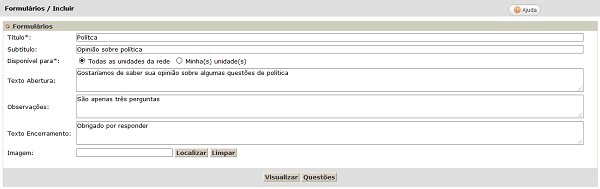
Formulários – incluir
Permite incluir formulários de pesquisas capazes de gerar resultados quantitativos e qualitativos. No formulário, o usuário cria as perguntas e questões da pesquisa que serão utilizadas nas aplicações da pesquisa.
Pré-requisitos:
• Necessário que as imagens tenham sido inseridas. (Gerenciador de conteúdo > Aba Por unidade > Imagens).
Os links abaixo auxiliam a navegação na tela:
Incluir introdução – Tela destinada à inclusão de formulário. Clique em Incluir e a tela para inclusão será exibida. Os campos Título e Disponível para devem ser informados.
No campo Disponível para, o usuário poderá selecionar a opção 'Todas as unidades da rede', onde o formulário ficará disponível para que todas as unidades da rede possam responder.
Ao selecionar a opção 'Minha(s) Unidade(s)', clique em Definir acesso ao formulário, e o sistema exibirá a tela de filtro por unidade para escolher em qual Página(s), Unidade(s) ou Outro(s) site(s) será exibido o formulário. Os campos Subtítulo, Texto abertura, Observações, Texto encerramento e Imagem podem ser informados.
Obs. 1: os campos marcados com * são de preenchimento obrigatório.
Para inserir uma imagem no enunciado da questão, clique em Localizar e o resultado da pesquisa será exibido na caixa listagem.
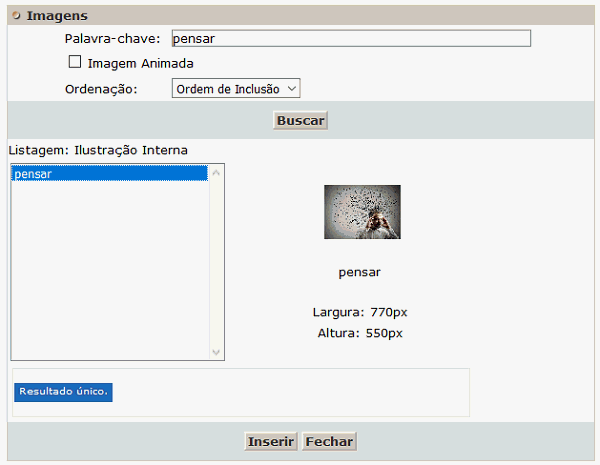
Para inserir a imagem, clique sobre seu o nome na caixa listagem. Clique em Inserir para concluir a ação.
Para localizar a imagem, ela deverá ter sido, antes, inserida no aplicativo Imagens (Gerenciador de conteúdo > Por unidade > Imagens > Incluir). É necessário que a imagem esteja em formato jpg, gif ou swf e no tamanho padrão correspondente.
O sistema retornará automaticamente à tela anterior.
Clique em Visualizar para ver o enunciado da questão como será exibido na interface.
Para incluir as questões, clique em Questões e a tela será exibida.
Ao clicar em Questões, o registro da pesquisa será criado.
Incluir questões – Tela destinada à inclusão das questões da pesquisa. Clique em Questões e a tela de inclusão de perguntas do questionário será exibida.
Selecione o tipo de questão desejada:
- Caixa de checagem: permite a inclusão de uma lista de alternativas onde o respondente poderá selecionar uma ou mais respostas.
- Combo: permite a inclusão de uma lista de alternativas fechada onde o respondente poderá selecionar somente uma resposta.
- Rádio: permite a inclusão de uma lista de alternativas onde o respondente poderá selecionar somente uma resposta.
- Escala: o respondente poderá selecionar uma opção em uma escala de 1 a 5.
- Texto livre: a resposta pode ser dada a partir da digitação de um texto. Deve ser fixado o número de caracteres da resposta.
- Texto de observação: texto para leitura, podendo ser um texto de orientação na resolução de perguntas seguintes.
- Sim/não: permite ao respondente selecionar sim ou não.
- Data e hora: a resposta deve ser dada em formato de data e/ou hora.
- Anexo: nesta opção, a resposta pode ser dada através do envio de um arquivo.
Os campos Tipo, Enunciado e Alternativa devem ser preenchidos. Os demais campos como Imagem do enunciado, Obrigatório e Outros serão exibidos de acordo com a seleção do campo Tipo.
Para questões com tipo igual a 'Texto livre', o campo Tamanho deve ser informado.
Para questões com tipo igual a 'Data e hora', o campo Formato deve ser indicado.
Caso a resposta da questão seja de preenchimento obrigatório, selecione a opção 'Obrigatório'.
Para as questões com tipo igual a 'Combo', 'Rádio' e 'Caixa de checagem', selecione a opção 'Outros' para o respondente digitar em um box a resposta. Se esta opção for selecionada, será habilitado o campo Tamanho para ser especificado o número de caracteres limite para o texto a ser inserido pelo respondente.
Nos tipos de questão igual a 'Caixa de checagem', 'Combo' e 'Rádio', é necessário incluir pelo menos duas alternativas. Para acrescentar mais alternativas, clique em Mais alternativas.
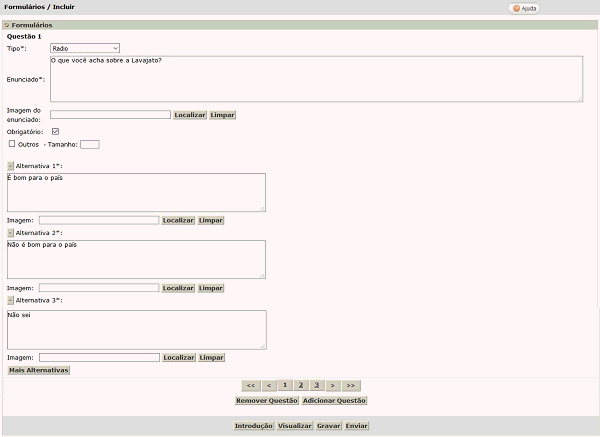
Obs. 2: os campos marcados com * são de preenchimento obrigatório.
Para identificar a questão desejada, consulte os paginadores: cada número representa uma questão do formulário.
Se desejar alterar alguma questão anterior à atual, clique em  .
.
Se desejar alterar alguma questão posterior à atual, clique em  .
.
Se desejar ir para a questão inicial, clique em  .
.
Se desejar ir para a questão final, clique em  .
.
Se desejar remover alguma questão, clique em Remover questão.
Para adicionar mais questões, clique em Adicionar questão.
Para voltar à introdução do formulário, clique em Introdução.
Para visualizar todo o formulário como será exibido para o respondente, clique em Visualizar.
Ao clicar em Gravar, o formulário ficará disponível para alterações. Neste caso, o registro fica com status 'Incompleto', podendo ser também, excluído.
Para finalizar a criação do formulário, clique em Enviar e confirme a ação. Após enviar o formulário, o mesmo estará disponível no menu Aplicações.
Dicas e estratégias
• Ao publicar uma pesquisa a mesma ficará disponível no site, no topo das páginas como um lembrete, para os usuários que fazem parte do público-alvo, até que ela seja respondida ou que o período de publicação se esgote.