Podcast
Esse aplicativo permite a divulgação de podcasts na interface. Os podcasts são exibidos em grupos de seis, sendo que o último a ser publicado no gerenciador de conteúdo será o primeiro exibido na listagem da interface.
Pré-requisitos:
· Necessário que o grupo (Gerenciador de conteúdo > Geral > Grupos) esteja cadastrado.
Os links abaixo auxiliam na navegação da tela:
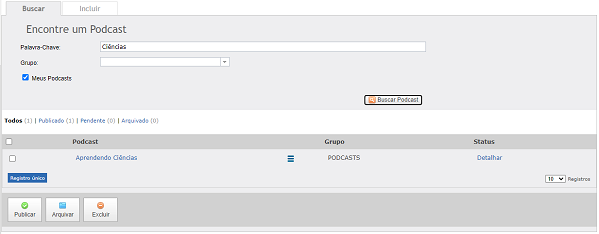
Buscar – Tela destinada à busca por um podcast. Ao entrar na tela, todos os podcasts cadastrados serão exibidos. Os campos Palavra-Chave e Grupo ajudam a refinar a busca. O filtro Meus podcasts exibe, quando marcado, os podcasts incluídos pelo usuário logado.
A busca por um podcast também pode ser realizada clicando nas opções:
- ‘Publicado’: para podcasts que estão publicados atualmente na interface na sua unidade;
- ‘Pendente’: para podcasts que foram inclusos na sua unidade e não foram publicados;
- ‘Arquivado’: para podcasts que já foram publicados e arquivados na sua unidade.
Ao lado destas opções são exibidos entre parênteses quantos podcasts se encontram em cada situação.
Ao clicar em Detalhar, serão exibidas as unidades em que o podcast foi publicado e a situação em cada uma.
Incluir – Tela destinada à inclusão de podcasts. Os campos Título, Grupo, Código HTML e Unidades e sites devem ser informados. O campo Descrição pode ser informado. No campo Código HTML o código de incorporação fornecido, normalmente é nomeado como “Incorporar” ou “Embed”. A informação inserida no campo Descrição será exibida quando o usuário clicar para detalhar o podcast na interface.
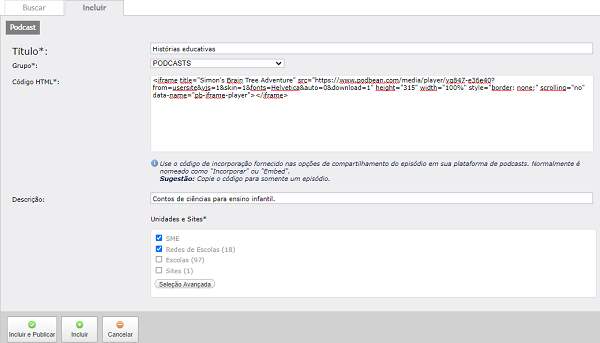
Obs.1: os campos marcados com * são de preenchimento obrigatório.
Clique em Incluir e Publicar para incluir o podcast e publicar ao mesmo tempo. Ou clique em Incluir, nesse caso, o podcast não será exibido na interface até que seja publicado.
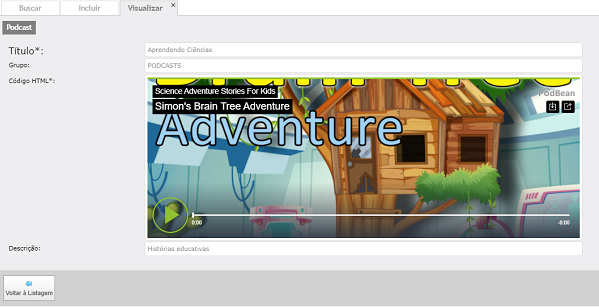
Visualizar – Tela destinada à visualização de podcasts. Na tela, clique no ícone  e selecione a opção ‘Visualizar’.
Alterar – Tela destinada à alteração de um podcast já ‘Publicado’, ‘Pendente’ ou ‘Arquivado’. Na tela de busca, clique no ícone  e selecione a opção ‘Alterar’.
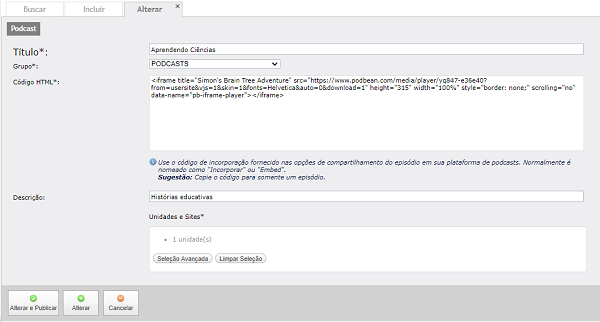
Obs.2: os campos marcados com * são de preenchimento obrigatório.
Clique em Alterar e Publicar para gravar e publicar ao mesmo tempo. Ou clique em Alterar, nesse caso, o podcast não será exibido na interface até que seja publicado.
Publicar – Tela destinada à publicação de um podcast na interface. A publicação poderá ser feita ao término da inclusão, ou para podcasts com status ‘Pendente’, ou para podcasts com status ‘Arquivados’. Na tela de busca, clique no ícone  e selecione a opção ‘Publicar’. A tela para seleção da unidade será exibida. Só serão disponibilizadas para seleção, as unidades que o usuário possuir permissão de publicar.
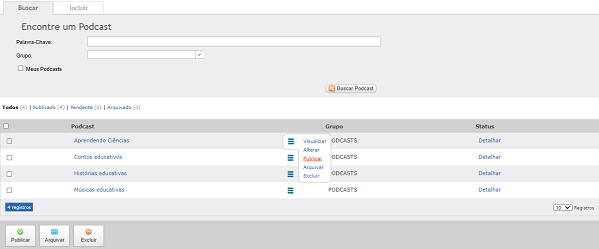
Caso deseje publicar mais de um podcast ao mesmo tempo, selecione o(s) podcast(s) desejado(s) e clique no botão Publicar localizado na listagem. A seleção da unidade será feita uma única vez.
Arquivar – Tela destinada à arquivar podcasts. Na tela de busca, clique no ícone  e selecione a opção ‘Arquivar’. Será exibida a tela para seleção das unidades que o podcast será arquivado. Esta ação retira o podcast da interface, para arquivar, é necessário que o mesmo esteja publicado.
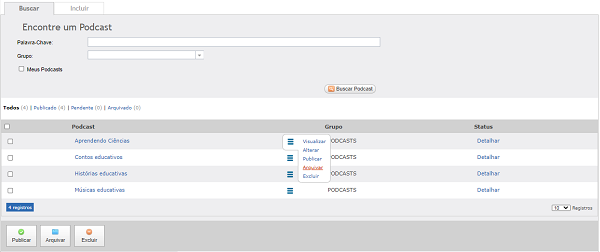
Caso deseje arquivar mais de um podcast ao mesmo tempo, selecione o(s) podcast(s) desejado(s) e clique no botão Arquivar localizado no final da listagem.
Excluir – Tela destinada à exclusão de podcasts. Na tela de busca, clique no ícone  e selecione a opção ‘Excluir’. Após excluir o podcast a operação não pode ser revertida.
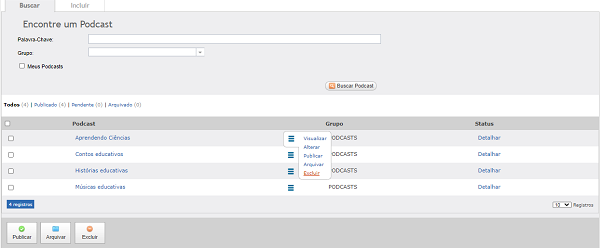
Caso deseje excluir mais de um vídeo ao mesmo tempo, selecione o(s) vídeo(s) desejado(s) e clique no botão Excluir localizado no final da listagem.